外觀
媒體庫
集中管理你上傳過的圖片與影片。核心概念是**「上傳一次,多處共用」**。
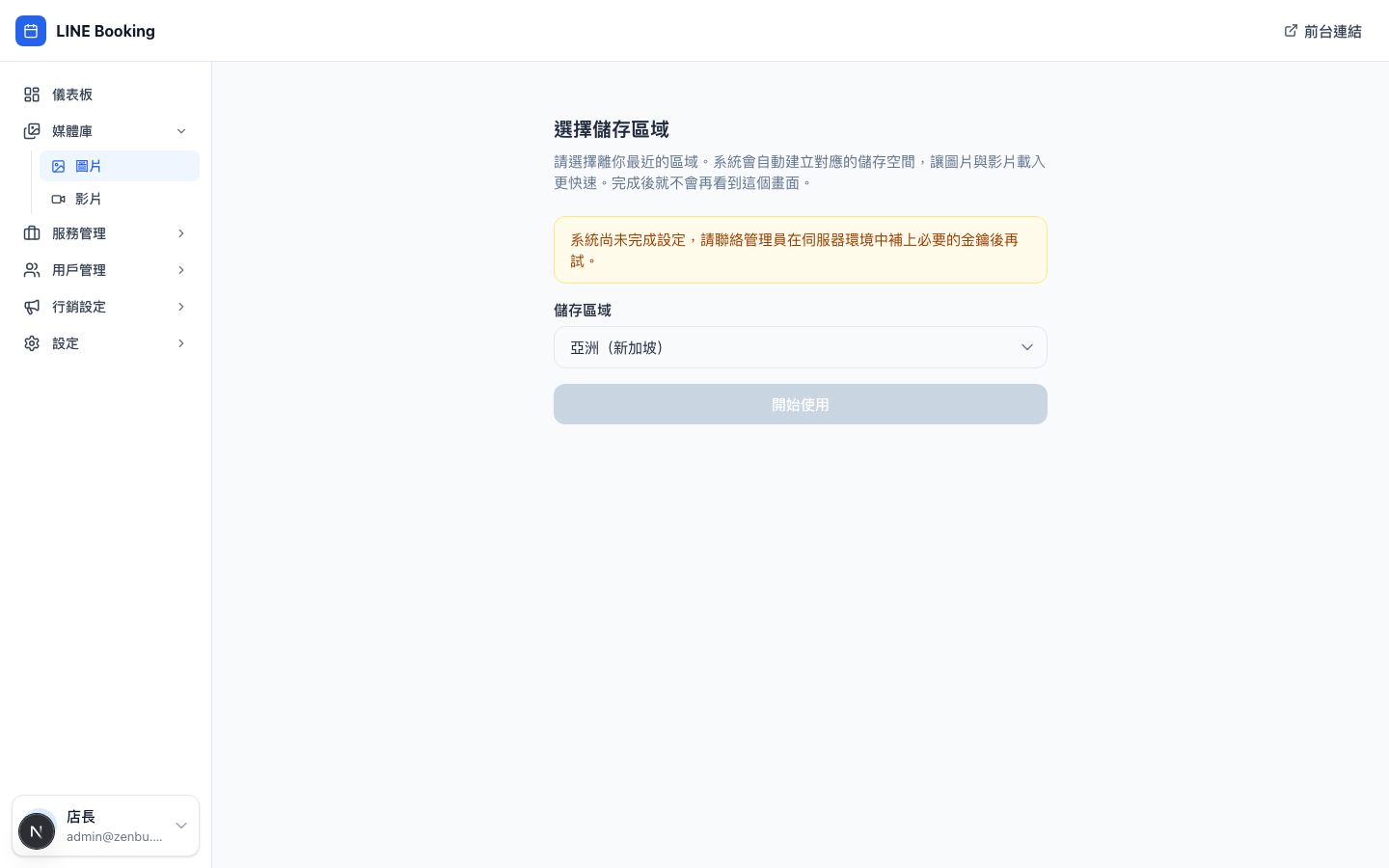
切到圖片分頁:
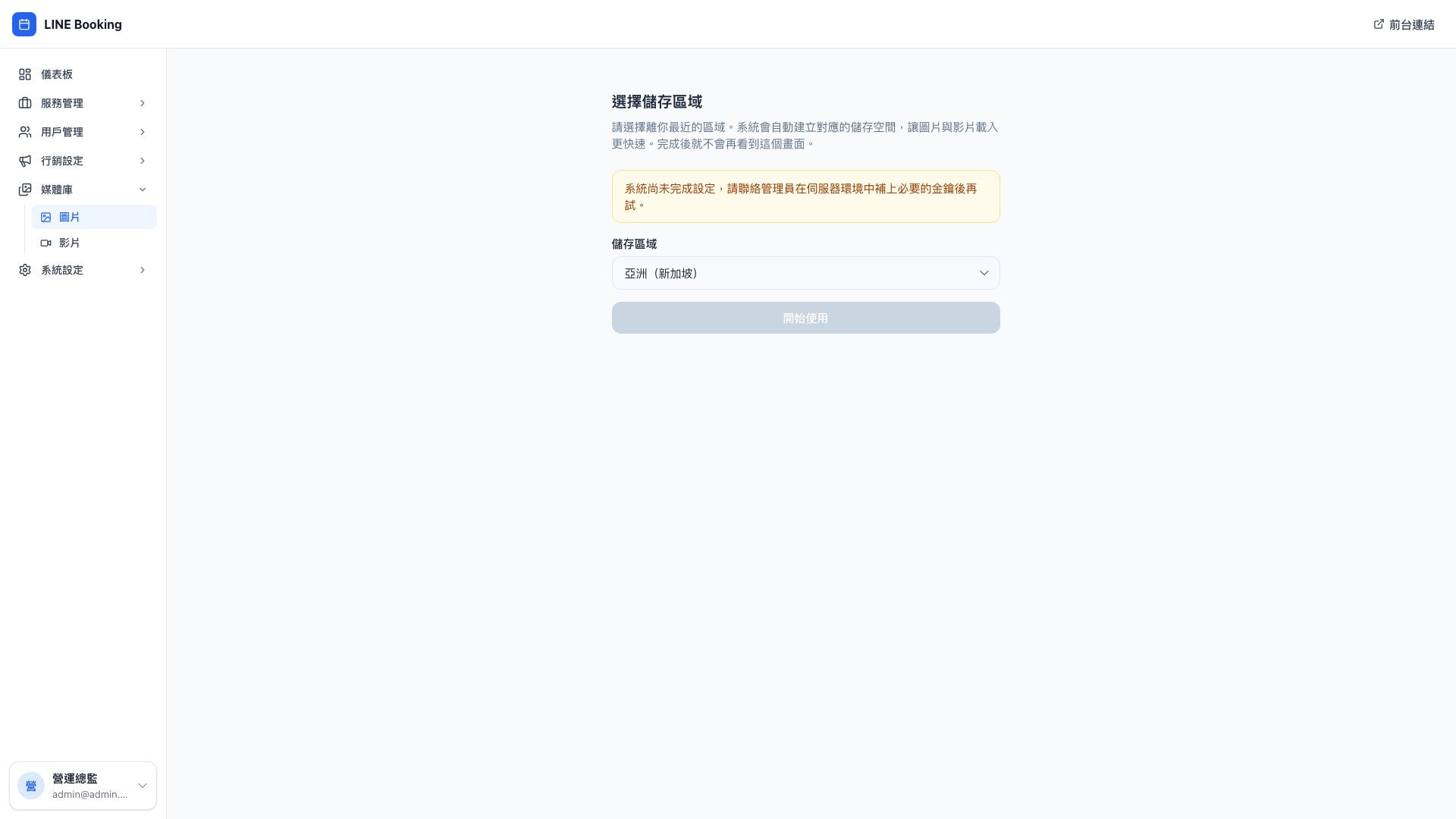
切到影片分頁:
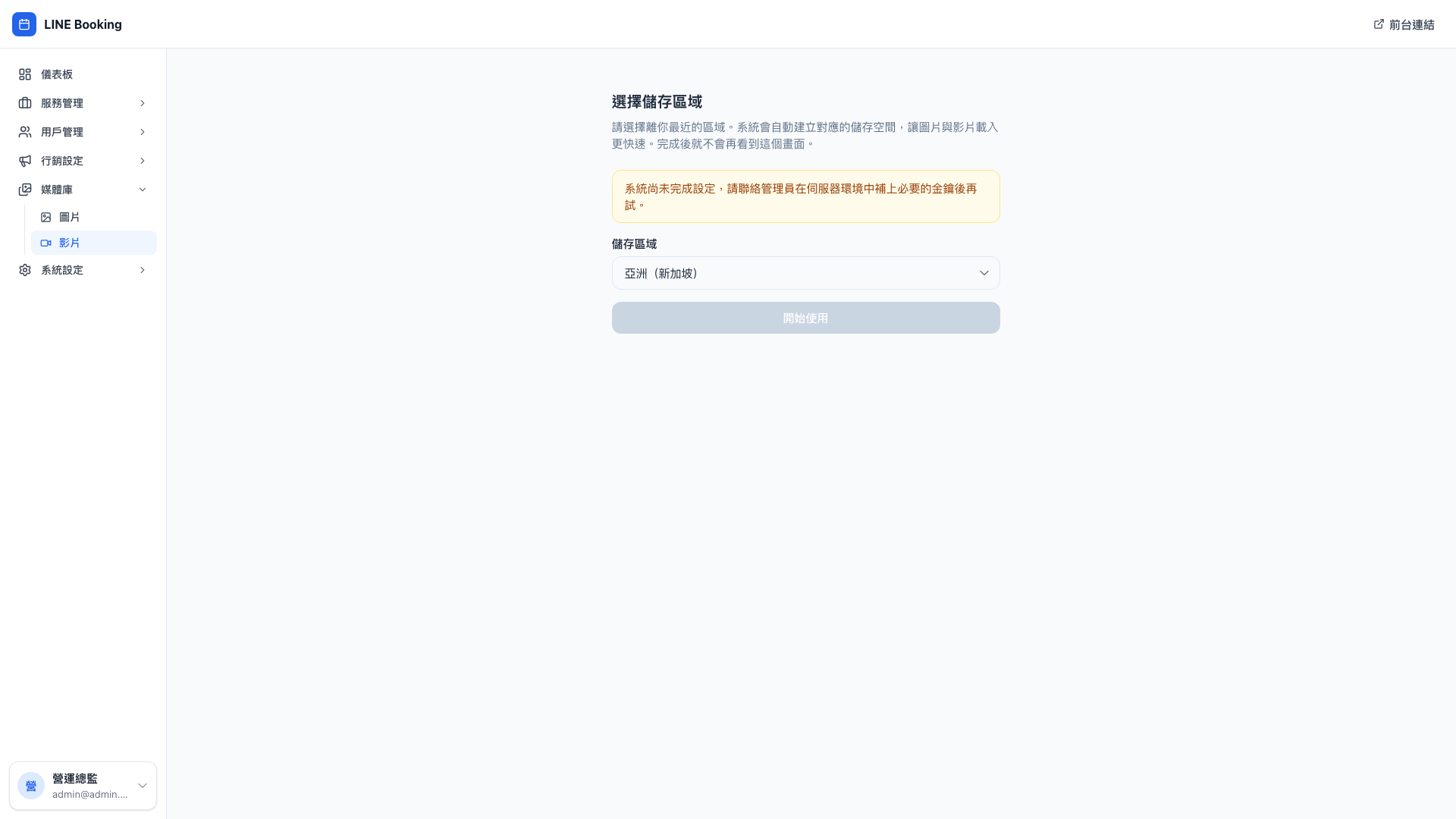
典型用法
- 上傳一張辦公室門面照 → 可以在「店家首頁」當主圖
- 上傳顧問 / 諮商師的專業照 → 可以當提供者個人檔案的頭像
- 上傳案例截圖 / 諮詢後滿意分享 → 可以放到服務的封面或行銷素材
為什麼需要媒體庫?
使用情境:沒有 vs 有媒體庫
沒有媒體庫時(原始架構):
- 顧問頭像在「提供者」頁上傳一次
- 店家主圖在「系統設定」上傳一次
- 服務封面又上傳一次
- 每個地方是獨立的,照片散落各處
有了媒體庫:
- 一次把所有照片上傳到媒體庫
- 其他頁面透過「從媒體庫選」來引用
- 要換照片時只改一處,所有引用的地方全部同步更新
類似是給整家店的視覺素材做一個「資產中心」——以後再擴充新功能,也能直接用這個中心的素材。
第一次使用(初始化)
第一次打開「媒體庫」時會看到「選擇儲存區域」的畫面,原因:媒體檔案不是存在你的主要資料庫裡,而是存在全球 CDN 上,這樣客戶打開圖片載入才快。系統需要先在 CDN 幫你建一個專屬儲存空間。
- 選擇離你最近的區域(亞洲用戶選「新加坡」)
- 按「開始使用」,系統自動建立儲存空間(約 5-10 秒)
- 之後進入媒體庫就直接看到主介面,不會再問
問題:「儲存區域」選錯了可以改嗎?
可以改,但建議不要輕易改。改區域意味著要把所有已上傳的檔案搬過去,過程中客戶看到的圖片可能有幾分鐘出現破圖。
如果你的主要客人都在台灣,選新加坡是最好的(延遲最低)。選錯了非到極端理由不建議改。
上傳圖片與影片
媒體庫左上方有「圖片 / 影片」兩個分頁。選分頁後,按右上「上傳」按鈕。
- 圖片:大小限制 20 MB,常見格式(JPG、PNG、WebP)都支援,上傳後立即可用
- 影片:沒有大小限制,但上傳後要經過 CDN 處理(大約 30 秒到幾分鐘)才變成「可播放」狀態
使用情境:上傳專業形象素材
每次有新顧問加入、新服務上線、辦公室重新裝潢,都該來這裡補素材:
- 到媒體庫 → 圖片分頁
- 按「上傳」,選照片
- 上傳完點進去,加 title(例如「Sophia 李 · 2026 春季形象照」)
- 放到對應資料夾(例如
team)
其他行業的上傳素材:
- 諮商所:諮商室內部照(傳遞「安全、私密」感)
- 補習班:學生上課互動照(需家長同意)
- 醫美:療程前後對照圖(注意:醫療廣告有法規限制,請先諮詢法律)
- 瑜伽教室:空間照 + 老師示範動作
資料夾
左側有資料夾列表。可以建立:
banners— 首頁輪播圖team— 顧問 / 諮商師 / 老師的形象照services— 服務封面works— 案例 / 作品集
點任一張圖的詳細頁,可以指定它屬於哪個資料夾。
問題:沒分資料夾也可以嗎?
可以。所有檔案預設在「未分類」資料夾。如果你的店規模小(只有 30-50 張照片),不分資料夾也沒關係,用列表下拉就找到了。
超過 100 張之後才真的有分類的意義——能快速篩選。
哪些地方可以「從媒體庫選」?
目前支援的整合點:
| 位置 | 選什麼 |
|---|---|
| 系統設定 的「店家首頁圖片」 | 店家主視覺 |
| 服務提供者 的頭像 | 顧問 / 諮商師 / 老師的照片 |
| 「我的設定」的個人頭像 | 登入者自己的頭像 |
未來會擴充到服務封面、活動海報等更多位置。
注意事項:刪除媒體會造成「破圖」
如果你有一張圖片「已經被拿去當店家主視覺」,然後你在媒體庫把它刪了,店家首頁就會出現破圖。
刪除前請確認:
- 這張圖沒有被任何其他地方引用
- 或已經換上替代圖片
若不確定,不要刪——存著也不佔什麼空間。
編輯媒體詳情
點任一張圖 / 影片,會打開右邊的抽屜,可以:
- 改標題(你自己記得的名字)
- 換資料夾
- 看檔案大小、格式、上傳時間
- 複製 URL(用來貼給別人看、用在外部官網)
影片狀態
影片上傳後會經過幾個狀態:
| 狀態 | 意思 |
|---|---|
| 上傳中 | 檔案正在送到 CDN |
| 處理中 | CDN 正在轉碼(適配不同解析度、手機格式) |
| 就緒 | 可以正常播放 |
| 失敗 | 上傳或轉碼失敗,要重上傳 |
問題:影片處理要多久?
- 1 分鐘以內的短片:約 30 秒
- 5 分鐘左右的影片:約 2-3 分鐘
- 長於 10 分鐘:可能超過 5 分鐘
如果超過 10 分鐘還在「處理中」,狀態大概是卡住了,建議刪除重傳。
使用情境:用影片做店家首頁
比起靜態照片,一段 30-60 秒的短影片當店家首頁主視覺,客戶停留時間明顯更長、轉換率明顯更高。
內容建議:
- 商業顧問:老闆 60 秒自介 + 服務特色
- 諮商所:室內空間 pan shot + 溫暖的旁白
- 補習班:學生上課片段 + 師生互動
- 醫美:療程流程 timelapse(注意不要出現病患)
拍完上傳到媒體庫,到 系統設定 → 店家首頁 選這支影片當主視覺。